Linux : maîtriser tar et gzip sans erreur débutant
Apprenez à créer, compresser et extraire des archives tar et gzip sous Linux, avec commandes, erreurs courantes et bonnes pratiques.

Savoir manipuler des archives est une compétence de base en ligne de commande Linux. Très vite, on a besoin de regrouper plusieurs fichiers dans un seul paquet, d’envoyer un dossier à une autre machine, de conserver une sauvegarde, ou simplement de récupérer le contenu d’un fichier téléchargé. Dans cet univers, deux noms reviennent sans cesse : tar et gzip.
Le premier sert surtout à rassembler des fichiers et des répertoires dans une archive unique. Le second sert à compresser des données pour réduire l’espace occupé. Ensemble, ils forment un duo extrêmement courant sur Linux. On rencontre donc partout des fichiers comme .tar, .tar.gz ou .tgz.
Le problème, pour un débutant, est que les commandes semblent parfois opaques. Une simple erreur d’option, un mauvais emplacement de destination, ou une confusion entre archive et compression peuvent produire un résultat inattendu. Ce tutoriel a pour objectif de vous faire maîtriser les usages essentiels de tar et gzip pas à pas, avec des explications claires, des exemples concrets et les pièges les plus fréquents à éviter.
À la fin, vous saurez créer une archive, la compresser, consulter son contenu, extraire seulement ce dont vous avez besoin et adopter quelques bonnes pratiques pour travailler proprement, sans erreur et sans stress.
Prérequis
- Disposer d’un système Linux avec un terminal.
- Savoir se déplacer dans l’arborescence avec des commandes de base comme
pwd,lsetcd. - Avoir des fichiers ou un dossier de test sur lesquels s’exercer.
- Avoir les droits nécessaires pour lire les fichiers à archiver et écrire dans le dossier de destination.
Dans la grande majorité des distributions Linux, tar et gzip sont déjà disponibles.
Matériel nécessaire
- Un terminal Linux
- Commande tar disponible
- Commande gzip disponible
- Dossier de test avec quelques fichiers
Étapes
Comprendre la différence entre tar et gzip


Avant de taper des commandes, il faut comprendre le rôle de chaque outil.
tar sert à créer une archive. Une archive est un fichier unique qui regroupe plusieurs fichiers et dossiers. Cela simplifie le transport, la sauvegarde ou la distribution d’un ensemble de données. En revanche, une archive
.tarn’est pas forcément compressée.gzip, lui, sert à compresser. Il prend des données et tente d’en réduire la taille. Appliqué seul à un fichier, il produit généralement un fichier avec l’extension
.gz.Quand on combine les deux, on obtient souvent une archive
.tar.gz:tarregroupe les fichiers.gzipcompresse l’archive obtenue.
C’est pour cela qu’on dit souvent, de manière simplifiée, que
tar« compresse ». En réalité, il archive, et il peut aussi appeler un programme de compression selon les options utilisées.Exemples d’extensions courantes :
archive.tar: archive non compressée.archive.tar.gz: archive tar compressée avec gzip.archive.tgz: forme abrégée de.tar.gz.fichier.gz: fichier unique compressé avec gzip, sans archivage multiple.
Cette distinction est essentielle, car elle explique pourquoi les commandes ne sont pas exactement les mêmes selon le type de fichier manipulé.
Préparer un dossier de test pour s’exercer
Pour éviter toute erreur sur des fichiers importants, il est préférable de travailler dans un répertoire d’essai.
Par exemple, créez une structure simple :
bashmkdir -p ~/demo-tar/docs cd ~/demo-tar echo "Bonjour" > fichier1.txt echo "Linux" > fichier2.txt echo "Archive" > docs/note.txt ls -RVous obtenez un dossier principal contenant deux fichiers et un sous-dossier :
bashdemo-tar/ ├── fichier1.txt ├── fichier2.txt └── docs/ └── note.txtCe jeu de données suffit pour tester les commandes de création, de lecture et d’extraction.
Prenez l’habitude de vérifier votre position avec :
bashpwdEt de vérifier le contenu du dossier avec :
bashls ls -l ls -RBeaucoup d’erreurs viennent simplement du fait qu’on n’est pas dans le bon répertoire au moment d’exécuter la commande.
Créer une archive .tar simple
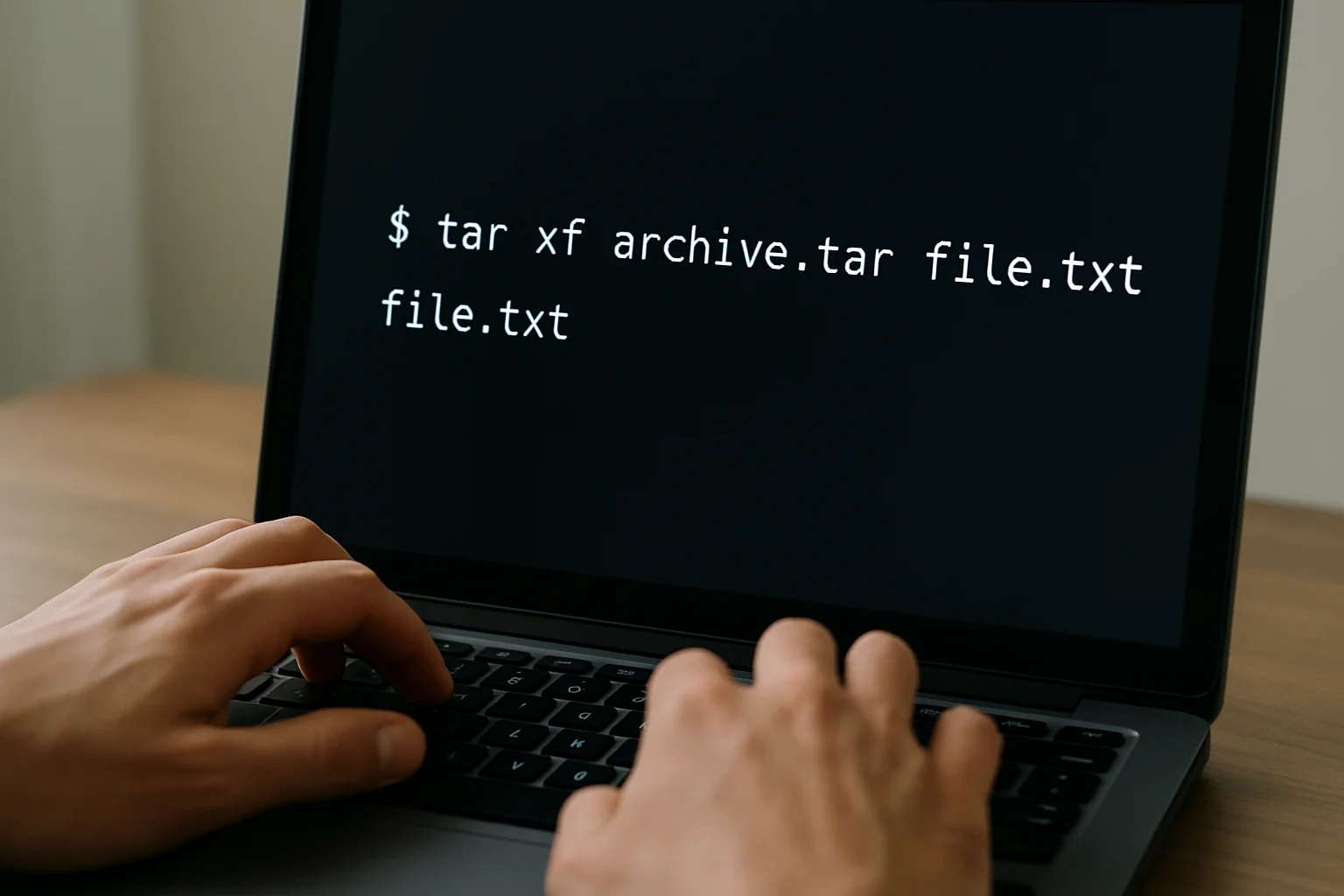
La forme classique pour créer une archive avec
tarest la suivante :bashtar -cf archive.tar fichier1 fichier2 dossierVoici le rôle des options utilisées :
-c: crée une nouvelle archive.-f: indique le nom du fichier archive à écrire.
Dans notre dossier de test, on peut créer une archive de tout le contenu utile ainsi :
bashcd ~/demo-tar tar -cf sauvegarde.tar fichier1.txt fichier2.txt docsVérifiez ensuite que l’archive a bien été créée :
bashls -lVous devriez voir apparaître
sauvegarde.tar.Point important : avec
-f, l’argument qui suit est le nom de l’archive. Il faut donc écrire le nom du fichier juste après l’option correspondante. Si vous vous trompez dans l’ordre des arguments,tarpeut interpréter autre chose comme nom d’archive.Vous pouvez aussi archiver un dossier entier d’un seul coup :
bashtar -cf projet.tar ~/demo-tarCependant, lorsqu’on archive avec un chemin absolu, le résultat peut contenir une arborescence moins pratique à restaurer. Pour débuter, il est souvent plus simple de se placer dans le dossier parent et d’archiver avec des chemins relatifs.
Exemple plus propre :
bashcd ~ tar -cf demo-tar.tar demo-tarCette méthode est souvent plus lisible et plus facile à réutiliser.
Lister le contenu d’une archive sans l’extraire
Avant d’extraire une archive, il est très utile de regarder ce qu’elle contient. Cela évite de décompresser au mauvais endroit ou d’écraser des fichiers sans l’avoir anticipé.
Pour afficher la liste des fichiers contenus dans une archive tar :
bashtar -tf sauvegarde.tarIci :
-tliste le contenu.-fdésigne le fichier archive à lire.
Vous verrez par exemple :
bashfichier1.txt fichier2.txt docs/ docs/note.txtSi vous souhaitez un affichage plus détaillé, vous pouvez utiliser le mode verbeux :
bashtar -tvf sauvegarde.tarL’option
-vdemande un affichage plus bavard pendant l’opération. Elle est pratique pour comprendre ce qui se passe, mais elle n’est pas obligatoire.Prendre l’habitude de lister une archive avant extraction est une excellente pratique, surtout quand l’archive vient d’une autre machine ou d’un téléchargement.
Extraire une archive .tar correctement
Pour extraire une archive tar simple, on utilise :
bashtar -xf sauvegarde.tarLes options principales sont :
-x: extrait le contenu.-f: lit le fichier archive indiqué.
Par défaut, l’extraction se fait dans le répertoire courant. Avant d’exécuter cette commande, vérifiez donc bien votre emplacement avec
pwd.Exemple de test :
bashmkdir ~/test-extraction cd ~/test-extraction tar -xf ~/demo-tar/sauvegarde.tar ls -RVous retrouverez les fichiers et dossiers archivés.
Si vous voulez extraire dans un dossier précis, utilisez l’option
-Csuivie du répertoire de destination :bashmkdir -p ~/restauration tar -xf ~/demo-tar/sauvegarde.tar -C ~/restaurationCette manière de faire est très utile pour garder son dossier courant propre.
Si le dossier cible n’existe pas, créez-le d’abord avec
mkdir -p. Sinon, l’extraction échouera.Compresser une archive avec gzip
Une fois l’archive
.tarcréée, vous pouvez la compresser avecgzip.Exemple :
bashcd ~/demo-tar gzip sauvegarde.tarAprès cette commande, le fichier
sauvegarde.tarest remplacé parsauvegarde.tar.gz.Vérifiez le résultat :
bashls -lIl est important de comprendre le comportement de
gzip: appliqué à un fichier, il produit une version compressée et, dans l’usage standard, le fichier d’origine n’est plus laissé sous sa forme initiale dans le dossier courant.Si vous voulez simplement revenir à la version non compressée, vous pouvez utiliser :
bashgunzip sauvegarde.tar.gzOu encore :
bashgzip -d sauvegarde.tar.gzCes commandes restaurent l’archive
.tar.Dans la pratique, on utilise souvent
tardirectement avec l’option adaptée à gzip, ce qui évite de faire l’archivage et la compression en deux commandes séparées. Nous verrons cela dans l’étape suivante.Créer directement une archive .tar.gz
La méthode la plus courante consiste à demander à
tarde créer l’archive et de la compresser avec gzip en une seule commande.Commande type :
bashtar -czf archive.tar.gz fichiersLes options utilisées sont :
-c: crée une archive.-z: applique la compression gzip.-f: indique le nom du fichier archive.
Dans notre exemple :
bashcd ~/demo-tar tar -czf sauvegarde-complete.tar.gz fichier1.txt fichier2.txt docsVous pouvez vérifier le résultat avec :
bashls -lCette archive compressée est souvent plus pratique pour le stockage ou le transfert qu’une archive tar non compressée.
Une variante d’extension courante est
.tgz. Par exemple :bashtar -czf sauvegarde.tgz fichier1.txt fichier2.txt docsSur le plan pratique,
.tar.gzet.tgzdésignent le même type de contenu : une archive tar compressée avec gzip. Choisissez l’extension la plus claire pour votre contexte. Pour un débutant,.tar.gzest souvent plus explicite.Lister et extraire une archive .tar.gz ou .tgz
Une archive compressée avec gzip se manipule presque comme une archive tar classique, en ajoutant l’option
-z.Pour lister le contenu :
bashtar -tzf sauvegarde-complete.tar.gzPour obtenir un affichage détaillé :
bashtar -tvzf sauvegarde-complete.tar.gzPour extraire :
bashtar -xzf sauvegarde-complete.tar.gzEt pour extraire dans un dossier donné :
bashmkdir -p ~/recup tar -xzf sauvegarde-complete.tar.gz -C ~/recupDe nombreux utilisateurs retiennent simplement une logique mnémotechnique :
cpour créer,tpour lister,xpour extraire,zpour gzip,fpour nom de fichier archive.
Cette lecture des options aide beaucoup quand on débute.
Dans bien des environnements Linux,
tarsait aussi reconnaître automatiquement certains formats compressés. Malgré cela, pour un apprentissage clair et sans ambiguïté, il est préférable d’écrire explicitement l’option-zlorsqu’on travaille avec.tar.gzou.tgz.Compresser un fichier unique avec gzip
Il est également utile de connaître l’usage direct de
gzip, sanstar.Si vous avez un seul fichier à compresser, vous pouvez faire :
bashcd ~/demo-tar gzip fichier1.txtLe fichier devient alors :
bashfichier1.txt.gzPour le décompresser :
bashgunzip fichier1.txt.gzOu :
bashgzip -d fichier1.txt.gzAttention :
gzipseul ne sert pas à regrouper plusieurs fichiers dans un même conteneur. Si vous compressez plusieurs fichiers séparément avecgzip, vous obtiendrez plusieurs fichiers.gz, pas une archive unique contenant tout.C’est précisément pour cela que le couple
tar+gzipest si courant :tarregroupe,gzipcompresse.Extraire seulement un fichier ou un dossier précis
Vous n’êtes pas obligé d’extraire toute l’archive.
tarpermet aussi de cibler un élément précis.Commencez par lister le contenu pour repérer le chemin exact :
bashtar -tzf sauvegarde-complete.tar.gzPuis extrayez uniquement le fichier désiré :
bashtar -xzf sauvegarde-complete.tar.gz docs/note.txtVous pouvez faire de même avec un dossier :
bashtar -xzf sauvegarde-complete.tar.gz docsCette possibilité est très pratique si l’archive est volumineuse ou si vous ne voulez récupérer qu’un sous-ensemble précis.
Le point clé est de respecter exactement le chemin interne vu lors du listage. Si le nom ne correspond pas,
tarne trouvera pas l’élément demandé.Utiliser le mode verbeux pour mieux comprendre ce qui se passe
L’option
-vactive le mode verbeux. Elle affiche les fichiers traités pendant l’exécution.Exemple de création :
bashtar -cvzf sauvegarde-verbeuse.tar.gz fichier1.txt fichier2.txt docsExemple d’extraction :
bashtar -xvzf sauvegarde-verbeuse.tar.gzPour un débutant, c’est souvent très rassurant : on voit immédiatement ce qui est ajouté à l’archive ou extrait sur le disque.
Cependant, sur de grosses archives, cet affichage peut devenir très long. Dans ce cas, on peut enlever
-vpour une sortie plus discrète.Le mode verbeux est particulièrement utile lors des premiers apprentissages, quand on veut confirmer que la commande agit bien sur les fichiers attendus.
Choisir le bon répertoire avant de créer l’archive
Un point souvent négligé concerne l’endroit depuis lequel on lance
tar. Cela influence les chemins enregistrés dans l’archive.Supposons que vous soyez dans votre dossier personnel et que vous lanciez :
bashtar -czf archive.tar.gz demo-tarL’archive contiendra le dossier
demo-taret son contenu.En revanche, si vous entrez d’abord dans ce dossier puis archivez ses éléments internes :
bashcd ~/demo-tar tar -czf archive-interne.tar.gz fichier1.txt fichier2.txt docsL’archive ne contiendra pas le dossier parent
demo-tar, seulement les éléments cités.Aucune de ces méthodes n’est universellement meilleure. Il faut simplement choisir selon le résultat souhaité :
- si vous voulez restaurer un dossier complet avec son nom, archivez le dossier lui-même ;
- si vous voulez restaurer directement son contenu dans le dossier cible, archivez les éléments internes.
Réfléchir à cette différence évite bien des surprises au moment de l’extraction.
Vérifier ce que l’on va écraser lors d’une extraction
Quand vous extrayez une archive dans un dossier qui contient déjà des fichiers du même nom, il peut y avoir remplacement selon la situation. Pour un débutant, la prudence consiste à ne pas extraire directement dans un répertoire sensible.
La bonne méthode est souvent :
- créer un dossier temporaire ;
- extraire dedans ;
- vérifier le contenu ;
- déplacer ensuite ce qu’il faut.
Exemple :
bashmkdir -p ~/inspection-archive tar -xzf sauvegarde-complete.tar.gz -C ~/inspection-archive ls -R ~/inspection-archiveCette approche limite fortement les erreurs, en particulier lorsque l’archive provient d’une autre personne ou d’un ancien projet dont vous ne connaissez plus la structure.
Là encore, le listage préalable avec
tar -tzfest un réflexe très utile.Retenir les commandes essentielles à connaître
Après quelques essais, il est utile de mémoriser un petit noyau de commandes simples.
Créer une archive tar non compressée :
bashtar -cf archive.tar dossierLister une archive tar :
bashtar -tf archive.tarExtraire une archive tar :
bashtar -xf archive.tarCréer une archive tar compressée avec gzip :
bashtar -czf archive.tar.gz dossierLister une archive tar.gz :
bashtar -tzf archive.tar.gzExtraire une archive tar.gz :
bashtar -xzf archive.tar.gzCompresser un fichier unique avec gzip :
bashgzip fichier.txtDécompresser un fichier gzip :
bashgunzip fichier.txt.gzExtraire dans un dossier précis :
bashtar -xzf archive.tar.gz -C destinationSi vous maîtrisez déjà ces commandes, vous couvrez une très grande partie des besoins courants d’un débutant sous Linux.
Erreurs fréquentes & dépannage
Erreurs fréquentes avec tar et gzip
- Confondre archivage et compression :
tarregroupe,gzipcompresse. Une archive.tarn’est pas forcément compressée. - Se tromper de répertoire courant : l’extraction se fait souvent dans le dossier où l’on se trouve. Vérifiez avec
pwd. - Oublier l’option
-f: sans elle,tarne sait pas quel fichier archive utiliser. - Mal placer le nom de l’archive : avec
-f, le nom de l’archive doit être fourni comme argument associé. - Essayer d’utiliser
gzippour regrouper plusieurs fichiers :gzipcompresse des fichiers, mais ne crée pas à lui seul une archive multiple commetar. - Extraire sans lister au préalable : cela peut entraîner une restauration dans un emplacement inadapté ou inattendu.
- Demander l’extraction ciblée avec un mauvais chemin interne : le nom doit correspondre exactement à ce qui apparaît dans
tar -tfoutar -tzf.
Astuces & pour aller plus loin
Astuces pratiques
- Travaillez dans un dossier de test avant de manipuler des données importantes.
- Listez toujours une archive avant extraction avec
tar -tfoutar -tzf. - Utilisez
-Cpour extraire dans un dossier précis et garder un environnement propre. - Ajoutez
-vquand vous apprenez, afin de voir les fichiers traités. - Choisissez des noms explicites pour vos archives, par exemple
projet-2026-07.tar.gz. - Pensez au contenu voulu avant la création : archiver un dossier entier n’a pas le même résultat qu’archiver seulement ses fichiers internes.
- Préférez
.tar.gzsi vous voulez une extension immédiatement compréhensible pour un débutant.
Questions fréquentes
Quelle est la différence entre un fichier .tar et un fichier .tar.gz ?
Un fichier .tar est une archive qui regroupe des fichiers et dossiers. Un fichier .tar.gz est cette archive tar compressée avec gzip pour réduire sa taille.
À quoi sert l’option -z dans tar ?
L’option -z indique à tar d’utiliser gzip pour compresser ou lire une archive compressée au format .tar.gz ou .tgz.
Comment voir le contenu d’une archive sans l’extraire ?
Utilisez tar -tf archive.tar pour une archive tar, ou tar -tzf archive.tar.gz pour une archive compressée avec gzip.
Comment extraire une archive dans un autre dossier ?
Utilisez l’option -C suivie du dossier de destination, par exemple tar -xzf archive.tar.gz -C ~/destination.
Puis-je compresser plusieurs fichiers avec gzip seul ?
Vous pouvez compresser plusieurs fichiers un par un avec gzip, mais cela ne crée pas une archive unique. Pour regrouper plusieurs éléments dans un seul fichier, utilisez tar puis gzip, ou directement tar -czf.
Pourquoi mon archive extraite ne recrée pas le dossier attendu ?
Cela dépend de ce que vous avez archivé au départ. Si vous avez archivé le dossier lui-même, son nom sera recréé. Si vous avez archivé seulement son contenu interne, seuls ces éléments seront extraits.
Conclusion
tar et gzip font partie des outils les plus utiles à connaître quand on débute sur Linux. Une fois la logique comprise, les commandes deviennent bien moins intimidantes : tar sert à regrouper, gzip à compresser, et tar -czf permet très souvent de faire les deux en une seule étape.
En pratique, retenez surtout quelques réflexes simples : vérifier le dossier courant, lister le contenu d’une archive avant extraction, utiliser -C pour choisir la destination, et distinguer clairement un simple fichier .gz d’une archive .tar.gz. Avec ces bases, vous pourrez créer et restaurer des archives Linux de manière propre, prévisible et sans erreur courante.
Le meilleur moyen de progresser reste l’entraînement. Reprenez les exemples du tutoriel, testez-les dans un dossier d’essai, puis adaptez-les à vos propres besoins. Après quelques manipulations, l’usage de tar et gzip deviendra un réflexe naturel en ligne de commande.