Maîtriser grep, find et xargs pour les fichiers
Apprenez à combiner grep, find et xargs pour rechercher, filtrer et modifier des fichiers en masse sous Linux en ligne de commande.
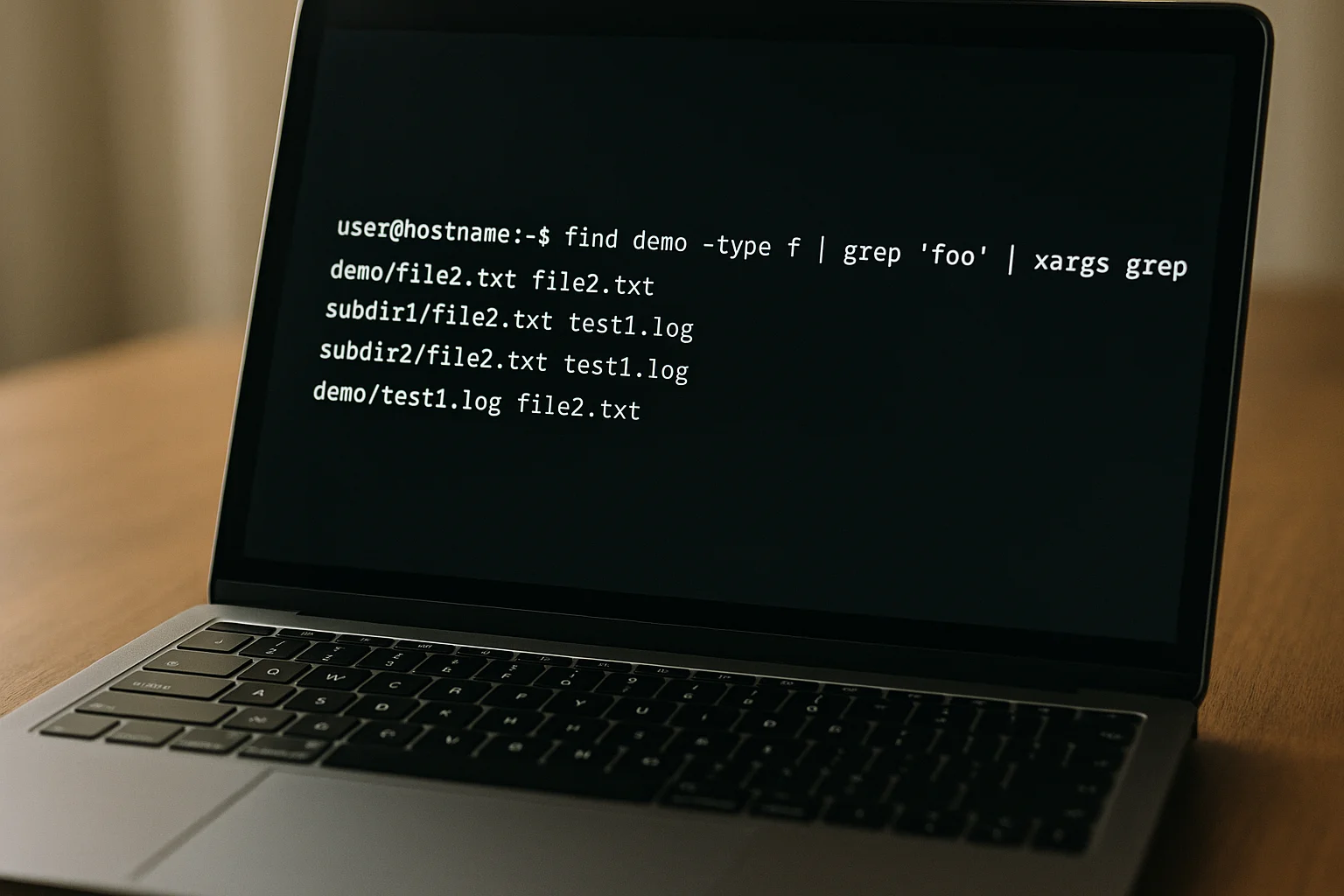
Quand on commence à manipuler beaucoup de fichiers sous Linux, trois commandes reviennent très vite : find, grep et xargs. Chacune est puissante seule, mais leur véritable intérêt apparaît quand on les combine dans des pipelines clairs et sûrs.
Dans ce tutoriel, vous allez apprendre à utiliser ces trois outils ensemble pour rechercher des fichiers, filtrer leur contenu et appliquer des actions en masse. L’objectif n’est pas seulement de faire fonctionner des commandes, mais aussi de comprendre pourquoi certaines formes sont plus robustes que d’autres, notamment en présence d’espaces dans les noms de fichiers.
Le fil directeur sera toujours le même : trouver les bons fichiers avec find, sélectionner ce qui vous intéresse avec grep, puis transmettre proprement les résultats à une autre commande avec xargs. Nous verrons aussi les précautions à prendre avant toute modification en lot.
Prérequis
- Savoir ouvrir un terminal Linux.
- Connaître les bases des chemins absolus et relatifs.
- Comprendre le principe d’un pipeline avec le caractère
|. - Avoir accès à un répertoire de test sur lequel vous pouvez créer et modifier des fichiers.
Matériel nécessaire
- Un système Linux avec un shell courant
- Les commandes grep, find et xargs installées
- Un terminal
- Un répertoire de test avec quelques fichiers texte
Étapes
Comprendre le rôle de chaque commande

Avant de les combiner, il faut bien distinguer leur rôle.
findparcourt une arborescence de répertoires et retourne des chemins de fichiers ou de dossiers selon des critères comme le nom, le type ou la profondeur.greprecherche un motif dans du texte. Il peut lire un flux standard ou des fichiers.xargslit une entrée standard et construit des lignes de commande à partir des éléments reçus.
Une façon simple de voir leur complémentarité est la suivante :
bashfind /chemin -type f | xargs grep "motif"Ici,
findfournit des chemins de fichiers etxargsles injecte comme arguments degrep, qui inspecte ensuite leur contenu.Cependant, cette forme naïve a une limite importante : elle gère mal les noms de fichiers contenant des espaces, des tabulations ou certains caractères spéciaux. Pour un usage fiable, on privilégiera souvent le couple
-print0et-0, que nous verrons plus loin.Préparer un répertoire de démonstration
Pour vous entraîner sans risque, créez un petit arbre de test. Les commandes ci-dessous construisent un exemple minimal avec plusieurs fichiers texte, un répertoire de scripts et un nom de fichier contenant un espace.
bashmkdir -p demo/projets demo/logs demo/scripts printf 'erreur critique\nligne normale\n' > demo/logs/app.log printf 'TODO: corriger la configuration\n' > demo/projets/taches.txt printf '#!/bin/sh\necho test\n' > demo/scripts/test.sh printf 'motif important\n' > "demo/projets/notes 2024.txt" printf 'rien a signaler\n' > demo/projets/info.txtVous pouvez ensuite vérifier le contenu de l’arborescence avec :
bashfind demoCe jeu d’essai suffit pour comprendre les mécanismes essentiels. Dans un contexte réel, vous travaillerez souvent sur des centaines ou des milliers de fichiers, ce qui rend la rigueur de la méthode encore plus importante.
Trouver des fichiers avec find
La commande
findcommence toujours par un point de départ, souvent un répertoire, puis une suite de critères.Exemples courants :
bashfind demo -type f find demo -type d find demo -type f -name "*.txt" find demo -type f -name "*.log"Explications :
-type flimite la recherche aux fichiers.-type dlimite la recherche aux répertoires.-name "*.txt"filtre par nom selon un motif shell.
Si vous voulez éviter certains dossiers, vous pouvez déjà affiner la recherche au niveau de
find. Par exemple, si un répertoire de sauvegarde ou de dépendances n’a pas besoin d’être inspecté, il est généralement préférable de l’exclure le plus tôt possible pour réduire le volume traité.Dans un usage quotidien, retenez une bonne pratique simple : faites porter à
findle travail de sélection des fichiers, plutôt que de lister trop large puis de filtrer ensuite de manière coûteuse.Chercher un motif dans les fichiers avec grep

La commande
greprecherche du texte correspondant à un motif. Vous pouvez l’utiliser directement sur un ou plusieurs fichiers.bashgrep "TODO" demo/projets/taches.txt grep -n "erreur" demo/logs/app.log grep -R "motif" demoOptions utiles :
-naffiche le numéro de ligne.-Rrecherche récursivement dans un répertoire.-iignore la casse.-laffiche seulement le nom des fichiers contenant une correspondance.-Laffiche les fichiers ne contenant pas la correspondance.
Même si
grep -Rpeut suffire dans certains cas, il est souvent plus précis de laisserfinddécider quels fichiers examiner. Cela permet par exemple de cibler seulement les fichiers.txt, ou seulement les fichiers d’un sous-répertoire donné.Exemple :
bashfind demo -type f -name "*.txt" | xargs grep -n "TODO"Cette commande exprime clairement l’intention : d’abord trouver les fichiers texte, puis chercher le motif
TODOà l’intérieur.Comprendre pourquoi xargs est utile
xargssert à transformer une entrée textuelle en arguments de commande. C’est très utile quand une commande en produit une liste et qu’une autre attend des arguments sur la ligne de commande.Exemple simple :
bashprintf 'un\ndeux\ntrois\n' | xargs echoLe résultat produit une seule commande du type :
bashecho un deux troisDans le contexte des fichiers, cela permet de prendre la sortie de
findet de l’envoyer àgrep,rm,chmod,sedou d’autres outils.xargsest particulièrement intéressant pour deux raisons :- il évite d’exécuter une commande une fois par fichier quand ce n’est pas nécessaire ;
- il peut regrouper plusieurs arguments dans un même appel.
Mais ce confort implique une responsabilité : si l’entrée est mal séparée, les noms de fichiers complexes peuvent être découpés au mauvais endroit. C’est la raison pour laquelle on insistera sur l’usage de séparateurs nuls.
Utiliser find, grep et xargs dans une forme simple
Commençons par une combinaison facile à lire, adaptée aux cas simples où les noms de fichiers ne contiennent pas d’espaces.
bashfind demo -type f -name "*.txt" | xargs grep -n "motif"Lecture de gauche à droite :
find demo -type f -name "*.txt"liste les fichiers texte sousdemo.xargs grep -n "motif"passe cette liste àgrep.grepaffiche les lignes contenantmotifavec leur numéro.
Cette écriture est pédagogique, mais elle n’est pas la plus robuste. Si un fichier s’appelle
notes 2024.txt, la séparation classique sur les espaces peut poser problème. Selon les données présentes, cela peut conduire à des erreurs de type fichier introuvable ou à des traitements partiels.Conclusion pratique : utilisez cette forme seulement pour comprendre le mécanisme ou dans un contexte parfaitement maîtrisé. En production ou dans vos scripts, préférez la version sécurisée avec
-print0et-0.Adopter la méthode robuste avec -print0 et -0
La méthode recommandée pour transmettre des noms de fichiers de manière fiable consiste à utiliser un caractère nul comme séparateur. C’est précisément le rôle de
find -print0etxargs -0.bashfind demo -type f -name "*.txt" -print0 | xargs -0 grep -n "motif"Pourquoi cette forme est-elle plus sûre ?
- Les noms de fichiers peuvent contenir des espaces.
- Ils peuvent aussi contenir des tabulations ou d’autres caractères blancs.
- Le séparateur nul évite les découpages incorrects basés sur l’espace ou le retour à la ligne.
Avec notre fichier
demo/projets/notes 2024.txt, cette version fonctionne proprement.Retenez ce réflexe : si
findalimentexargsavec des chemins, utilisez presque toujours-print0 | xargs -0.C’est probablement la règle la plus importante de tout ce tutoriel, car elle vous protège d’erreurs discrètes mais potentiellement coûteuses lors des modifications en masse.
Afficher uniquement les fichiers qui contiennent un motif
Dans bien des cas, vous ne voulez pas voir toutes les lignes correspondantes, mais seulement les fichiers concernés. L’option
-ldegrepest alors très utile.bashfind demo -type f -name "*.txt" -print0 | xargs -0 grep -l "TODO"Cette commande retourne uniquement les chemins des fichiers texte contenant le mot
TODO.C’est une étape très pratique avant une modification en lot. Vous pouvez d’abord identifier les fichiers ciblés, vérifier la liste produite, puis seulement ensuite lancer une commande de transformation.
Vous pouvez aussi inverser la logique avec
-Lpour lister les fichiers qui ne contiennent pas un motif donné :bashfind demo -type f -name "*.txt" -print0 | xargs -0 grep -L "TODO"Cette variante sert par exemple à repérer des fichiers à compléter, des configurations incomplètes ou des fichiers n’ayant pas encore reçu une mention attendue.
Chaîner la sortie de grep vers xargs pour agir sur les fichiers filtrés
Une fois les fichiers repérés avec
grep -l, vous pouvez les transmettre à une nouvelle commande viaxargs. C’est un schéma très courant : rechercher, filtrer, agir.Exemple d’affichage détaillé :
bashfind demo -type f -name "*.txt" -print0 | xargs -0 grep -l "TODO" | xargs ls -lIci :
- le premier
xargsappellegrepsur les fichiers trouvés ; grep -lne sort que les noms de fichiers correspondants ;- le second
xargstransmet ces noms àls -l.
Attention toutefois : dans cette forme, la sortie de
grep -lest séparée par retours à la ligne, pas en format nul. Si vous manipulez des noms de fichiers complexes, cette deuxième étape peut redevenir fragile.Une stratégie prudente consiste à vérifier le résultat à chaque étape, ou à utiliser des approches qui conservent une gestion sûre des noms lorsque vous allez vers des opérations sensibles.
Dans un contexte de modification en masse, le bon ordre de travail est souvent :
- lister les fichiers candidats ;
- visualiser les correspondances ;
- faire un test sur un petit sous-ensemble ;
- appliquer l’action à l’ensemble seulement après validation.
- le premier
Modifier des fichiers en masse avec xargs et sed
Une utilisation très fréquente consiste à remplacer un texte dans un ensemble de fichiers. Pour cela, on peut utiliser
sedaprès avoir ciblé les fichiers avecfindet éventuellementgrep.Exemple conceptuel :
bashfind demo -type f -name "*.txt" -print0 | xargs -0 sed -i 's/TODO/A_FAIRE/g'Cette commande demande à
sedde remplacerTODOparA_FAIREdans tous les fichiers texte trouvés.Important : l’option
-imodifie les fichiers directement. Avant de l’utiliser, il est recommandé de tester sans modification réelle. Par exemple :bashfind demo -type f -name "*.txt" -print0 | xargs -0 grep -n "TODO"Puis, si le résultat est bien celui attendu, exécutez la commande de remplacement.
Une approche encore plus prudente consiste à restreindre d’abord la cible aux seuls fichiers qui contiennent effectivement le motif recherché :
bashfind demo -type f -name "*.txt" -print0 | xargs -0 grep -l "TODO"Ensuite, vous pouvez agir spécifiquement sur cette liste, en gardant à l’esprit les précautions liées aux séparateurs si vous réinjectez cette sortie dans une autre commande.
Dans tous les cas, sur des données importantes, faites une sauvegarde avant toute modification en lot.
Supprimer, déplacer ou changer des permissions sur des fichiers ciblés
Le trio
find+grep+xargsne sert pas seulement à lire ou modifier du texte. Il peut aussi préparer des opérations d’administration sur les fichiers sélectionnés.Par exemple, pour afficher les fichiers shell qui contiennent le mot
echo:bashfind demo -type f -name "*.sh" -print0 | xargs -0 grep -l "echo"Une fois la cible validée, vous pourriez appliquer une commande comme
chmod:bashfind demo -type f -name "*.sh" -print0 | xargs -0 chmod u+xOu déplacer des fichiers après inspection :
bashmkdir -p demo/archive find demo -type f -name "*.log" -print0 | xargs -0 -I % mv % demo/archive/Dans cet exemple,
-I %définit un marqueur de remplacement pour chaque élément lu parxargs. Cela rend la commande plus souple quand l’argument doit être inséré à un endroit précis.Faites très attention avec des commandes destructrices comme
rmou des déplacements en lot. Une erreur de sélection en amont peut avoir des conséquences importantes. Commencez toujours par remplacer l’action finale par une commande d’inspection, commeprintfouls -l, afin de vérifier la liste exacte des fichiers concernés.Comparer xargs et l’option -exec de find
Quand on parle de traitement en masse avec
find, une question revient souvent : faut-il utiliserxargsoufind -exec?Exemple avec
-exec:bashfind demo -type f -name "*.txt" -exec grep -n "motif" {} +Rappel important pour ce tutoriel au format Astro : les accolades sont ici échappées :
bashfind demo -type f -name "*.txt" -exec grep -n "motif" {} +L’idée de
-execest proche :findappelle directement une commande sur les fichiers trouvés. Cette approche évite certains problèmes de transmission entre commandes intermédiaires.Pourquoi apprendre quand même
xargs?- Parce qu’il est très courant dans les pipelines Unix.
- Parce qu’il permet de réutiliser la sortie de nombreuses commandes, pas seulement
find. - Parce qu’il reste très pratique pour construire des traitements en plusieurs étapes.
En pratique, les deux approches sont utiles. Pour ce tutoriel, l’objectif est surtout de comprendre le modèle de composition. Mais gardez en tête que
find -execpeut parfois être une alternative plus simple et plus directe.Construire une méthode de travail sûre avant toute action de masse
Les outils de ligne de commande sont rapides. Justement pour cette raison, il est essentiel d’adopter une discipline de vérification.
Voici une méthode recommandée en quatre temps :
- Étape 1 : lister les fichiers visés.bash
find demo -type f -name "*.txt" - Étape 2 : filtrer selon le contenu.bash
find demo -type f -name "*.txt" -print0 | xargs -0 grep -n "TODO" - Étape 3 : simuler l’action finale avec une commande non destructive.bash
find demo -type f -name "*.txt" -print0 | xargs -0 echo sed 's/TODO/A_FAIRE/g' - Étape 4 : exécuter l’action réelle seulement après validation.bash
find demo -type f -name "*.txt" -print0 | xargs -0 sed -i 's/TODO/A_FAIRE/g'
Cette routine réduit fortement les risques. Elle est particulièrement utile lorsque vous travaillez sur des répertoires de projet, des journaux, des scripts ou des fichiers de configuration.
Vous pouvez aussi commencer par restreindre le champ avec un sous-répertoire, puis élargir progressivement une fois le résultat confirmé.
- Étape 1 : lister les fichiers visés.
Exemples pratiques à réutiliser
Voici plusieurs recettes simples, faciles à adapter à vos besoins.
1. Trouver tous les fichiers texte contenant un mot
bashfind demo -type f -name "*.txt" -print0 | xargs -0 grep -n "important"2. Lister les fichiers de logs contenant le mot erreur
bashfind demo -type f -name "*.log" -print0 | xargs -0 grep -l "erreur"3. Rechercher sans tenir compte de la casse
bashfind demo -type f -name "*.txt" -print0 | xargs -0 grep -ni "todo"4. Appliquer un remplacement dans des fichiers ciblés
bashfind demo -type f -name "*.txt" -print0 | xargs -0 sed -i 's/important/essentiel/g'5. Afficher les permissions des fichiers contenant un motif
bashfind demo -type f -print0 | xargs -0 grep -l "motif" | xargs ls -lPour chaque recette, posez-vous deux questions :
- la sélection des fichiers faite par
findest-elle suffisamment précise ? - la commande finale est-elle sans danger ou ai-je besoin d’une simulation préalable ?
Ce réflexe fait toute la différence entre une commande rapide et une commande fiable.
- la sélection des fichiers faite par
Erreurs fréquentes & dépannage
Erreurs fréquentes
- Oublier
-print0et-0: c’est l’erreur la plus commune. Les noms contenant des espaces peuvent casser le pipeline. - Utiliser directement une commande destructive : avant un
sed -i, unmvou unrm, affichez d’abord les fichiers ciblés. - Faire une recherche trop large : si
findn’est pas assez précis, vous risquez de traiter des fichiers non prévus. - Confondre recherche par nom et recherche par contenu :
find -nameagit sur les noms de fichiers, tandis quegrepagit sur le contenu. - Supposer que
grep -Rremplace toujoursfind:grep -Rest pratique, maisfinddonne souvent un meilleur contrôle de la sélection. - Réinjecter sans précaution la sortie de
grep -ldans un secondxargs: selon les cas, cela peut redevenir fragile si les noms de fichiers sont complexes.
Astuces & pour aller plus loin
Astuces pratiques
- Commencez toujours par une commande de lecture seule : par exemple
grep -nouls -l. - Travaillez sur un répertoire de test avant d’exécuter la même logique sur des données réelles.
- Utilisez des motifs précis dans
find: filtrer par extension ou par sous-répertoire réduit les erreurs. - Servez-vous de
grep -lpour obtenir une liste de fichiers candidats avant un traitement plus lourd. - Documentez vos commandes importantes dans un script ou un fichier texte, afin de pouvoir les relire et les vérifier.
- En cas de doute, découpez le pipeline : exécutez d’abord
findseul, puis ajoutezgrep, puis seulementxargs.
Questions fréquentes
À quoi sert xargs exactement ?
xargs lit une entrée standard et la transforme en arguments pour une autre commande. Il est très utile pour prendre une liste de fichiers produite par find et la transmettre à grep, sed, chmod ou d’autres outils.
Pourquoi utiliser -print0 avec find ?
-print0 demande à find de séparer les résultats par un caractère nul plutôt que par un retour à la ligne. Combiné à xargs -0, cela permet de gérer correctement les noms de fichiers contenant des espaces ou d’autres caractères blancs.
Peut-on se passer de xargs ?
Oui, dans certains cas. Par exemple, find propose l’option -exec, et grep peut aussi faire des recherches récursives avec -R. Mais xargs reste très utile pour construire des pipelines souples et lisibles.
Quelle est la différence entre find et grep ?
find cherche des fichiers ou des répertoires selon des critères comme le nom ou le type. grep cherche un motif dans le contenu textuel. Les deux commandes sont complémentaires.
Comment éviter les erreurs lors de modifications en masse ?
Commencez par lister les fichiers, puis affichez les correspondances, ensuite simulez la commande finale avec une action non destructive, et enfin exécutez la vraie modification seulement après vérification.
Est-ce que grep -R suffit pour tout ?
Non. grep -R est pratique pour des recherches rapides dans une arborescence, mais find permet un contrôle plus précis sur les fichiers sélectionnés, par exemple par type ou par nom.
Conclusion
Associer find, grep et xargs est une compétence fondamentale en ligne de commande Linux. Ce trio permet de parcourir efficacement une arborescence, de repérer les fichiers pertinents selon leur contenu, puis d’appliquer des actions ciblées à grande échelle.
La leçon la plus importante est la suivante : la puissance doit s’accompagner de prudence. En pratique, cela signifie sélectionner précisément avec find, filtrer clairement avec grep, transmettre proprement avec xargs, et privilégier -print0 | xargs -0 dès que vous manipulez des chemins.
Si vous prenez l’habitude de tester d’abord vos commandes sur un petit périmètre, puis de simuler avant de modifier, vous gagnerez à la fois en vitesse, en fiabilité et en confiance sur le terminal Linux.