xargs expliqué simplement pour exécuter en lot
Apprenez à utiliser xargs simplement pour exécuter des commandes en lot, gérer les espaces, confirmer vos actions et éviter les erreurs courantes.

xargs est un outil très utile en ligne de commande Linux. Il permet de prendre une liste d’éléments en entrée, puis de construire et lancer une commande à partir de cette liste. Dit autrement, il sert de pont entre une sortie texte et une commande qui attend des arguments.
C’est particulièrement pratique pour traiter plusieurs fichiers, supprimer des éléments trouvés par une recherche, lancer une commande sur une série de noms, ou encore exécuter un traitement en lot sans recopier manuellement chaque argument.
Mais xargs a aussi une réputation un peu piégeuse. Si l’on ne comprend pas comment il découpe l’entrée, ou si l’on oublie le cas des espaces, des tabulations et des caractères spéciaux dans les noms de fichiers, on peut lancer une commande sur les mauvais éléments. Ce tutoriel explique donc xargs simplement, avec une approche prudente, progressive et orientée bonnes pratiques.
Objectif : savoir lire une liste, la transformer en arguments de commande, sécuriser son usage, et choisir les bonnes options selon le contexte.
Prérequis
- Savoir ouvrir un terminal Linux.
- Connaître les commandes de base comme
echo,cat,lsetfind. - Comprendre qu’une commande Linux reçoit des arguments séparés par des espaces.
- Avoir accès à un environnement de test, idéalement avec quelques fichiers créés pour faire des essais sans risque.
Conseil important : testez d’abord vos commandes avec echo avant de remplacer par une commande destructive comme rm.
Matériel nécessaire
- Un système Linux avec un terminal
- Les outils standard GNU ou POSIX usuels
- Un dossier de test avec quelques fichiers
Étapes
Comprendre le rôle exact de xargs
Le principe de
xargsest simple : il lit des éléments depuis l’entrée standard, puis les transforme en arguments passés à une commande.Exemple très simple :
bashecho "un deux trois" | xargs echoRésultat attendu :
bashun deux troisIci,
xargslit l’entrée, découpe les éléments, puis appelleechoavec ces éléments comme arguments.On peut voir cela comme une transformation conceptuelle :
bashentrée texte → liste d’arguments → commande exécutéeSans
xargs, certaines commandes ne lisent pas leurs arguments depuis l’entrée standard. Elles attendent des paramètres directement sur la ligne de commande.xargssert justement à combler cet écart.Exemple classique :
bashfind . -name "*.log" | xargs rmL’idée est :
findproduit une liste de fichiers, puisxargstransforme cette liste en arguments pourrm.Mais cette forme n’est pas toujours sûre si des noms de fichiers contiennent des espaces ou des retours à la ligne. Nous verrons plus loin comment éviter ce piège avec
-0etfind -print0.Voir comment xargs découpe l’entrée
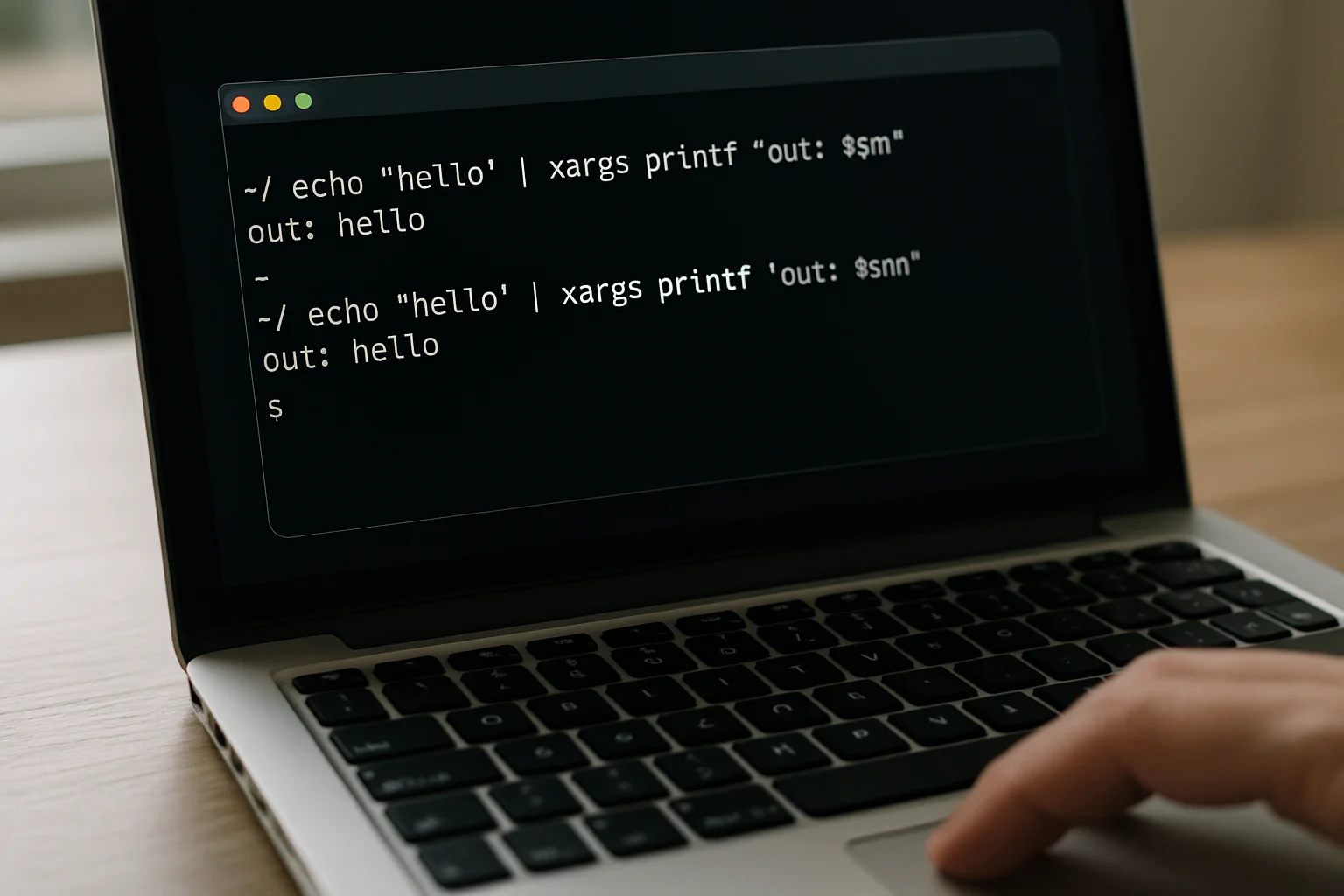
Le point le plus important à comprendre est le découpage de l’entrée. Par défaut,
xargssépare les éléments sur les espaces, tabulations et retours à la ligne.Exemple :
bashprintf 'alpha beta\ngamma\n' | xargs -n 1 echoIci,
-n 1demande àxargsde lancer la commande avec un argument à la fois. Le comportement permet de visualiser les éléments lus :bashalpha beta gammaAutrement dit,
alpha betan’est pas vu comme un seul bloc, mais comme deux éléments distincts.C’est pratique lorsque l’entrée contient une simple liste de mots. En revanche, c’est dangereux dès qu’un nom de fichier peut contenir un espace :
bashprintf 'mon fichier.txt\n' | xargs -n 1 echoRésultat conceptuel :
bashmon fichier.txtLe nom a été cassé en deux arguments. C’est une source d’erreurs classique.
Il faut donc retenir cette règle :
- par défaut,
xargsdécoupe sur les blancs ; - ce comportement convient aux listes simples ;
- pour des noms de fichiers réels, il faut souvent préférer un séparateur nul avec
-0.
- par défaut,
Faire ses premiers essais sans risque avec echo
Avant d’utiliser
xargsavec une commande réelle, il est judicieux de simuler l’action avececho. Cela permet de vérifier exactement quels arguments seront transmis.Exemple :
bashprintf 'fichier1.txt\nfichier2.txt\n' | xargs echo rmCette commande n’efface rien. Elle affiche seulement ce que
xargsenverrait àrm:bashrm fichier1.txt fichier2.txtC’est une excellente habitude pour éviter les erreurs.
Autre exemple avec une recherche :
bashfind . -type f -name "*.tmp" | xargs echo rmSi la sortie affichée est correcte, vous pourrez ensuite remplacer :
bashxargs echo rmpar :
bashxargs rmCe réflexe est particulièrement important pour les commandes destructives :
rm,mv,chmod,chown, ou toute commande de modification en masse.Traiter un argument à la fois avec -n


L’option
-npermet de limiter le nombre d’arguments passés à chaque exécution de la commande.Exemple :
bashprintf 'a b c d e\n' | xargs -n 2 echoIci,
xargsappelleechoavec deux arguments à la fois. Le comportement attendu ressemble à :basha b c d eCela signifie que la commande est lancée plusieurs fois, par paquets.
Cas d’usage :
- éviter des lignes de commande trop longues ;
- observer plus facilement ce qui est traité ;
- contrôler le rythme d’exécution ;
- travailler sur un élément à la fois avec
-n 1.
Exemple prudent :
bashfind . -type f -name "*.log" -print0 | xargs -0 -n 1 echo gzipIci, chaque fichier serait transmis individuellement à
gzip, ce qui facilite le débogage et la lecture des actions.Attention cependant : traiter un argument à la fois peut être plus lent qu’un traitement par lots plus larges, car la commande est relancée plus souvent.
Demander une confirmation avec -p
L’option
-pest très utile pour les opérations sensibles. Elle demande une confirmation avant chaque exécution de la commande construite parxargs.Exemple :
bashprintf 'a.txt\nb.txt\n' | xargs -p rmAvant de lancer la commande,
xargsaffiche la ligne qu’il s’apprête à exécuter et attend une réponse de confirmation.Cette option est pratique lorsque :
- vous découvrez
xargs; - vous manipulez des fichiers importants ;
- vous voulez une dernière vérification humaine ;
- vous testez une commande de suppression ou de renommage.
Dans la pratique,
-ppeut être combiné avec une simulation préalable viaecho. C’est une double sécurité simple et efficace.- vous découvrez
Afficher les commandes exécutées avec -t
L’option
-tdemande àxargsd’afficher la commande avant de l’exécuter. C’est très utile pour comprendre ce qui se passe réellement.Exemple :
bashprintf 'f1 f2 f3\n' | xargs -n 2 -t echoVous verrez alors chaque commande reconstruite, puis son exécution.
Cette option sert à :
- déboguer une commande ;
- vérifier le découpage en arguments ;
- comprendre l’effet de
-n; - observer le comportement avant une automatisation.
Quand on débute,
-taide énormément à rendrexargsmoins “magique”. On visualise enfin ce qu’il fabrique.Utiliser un séparateur sûr avec -0
Pour manipuler des noms de fichiers sans se tromper, la méthode la plus sûre consiste à utiliser le séparateur nul. Avec
xargs, cela se fait avec l’option-0.Le principe :
- la commande en amont produit des éléments séparés par le caractère nul ;
xargs -0lit ces éléments sans les découper sur les espaces ou les retours à la ligne.
Exemple recommandé avec
find:bashfind . -type f -name "*.tmp" -print0 | xargs -0 echo rmPourquoi cette forme est-elle importante ? Parce qu’un fichier peut contenir des espaces, des guillemets ou des tabulations dans son nom. Le séparateur nul évite de casser les noms en plusieurs morceaux.
Exemple conceptuel avec un nom contenant un espace :
bashtouch "mon fichier.tmp" find . -type f -name "*.tmp" -print0 | xargs -0 echo rmLa commande affichée gardera le nom comme un seul argument logique.
Bonne pratique à retenir :
Si l’entrée représente des noms de fichiers réels, utilisez aussi souvent que possible le duo
find -print0 | xargs -0.C’est la manière la plus robuste d’éviter les erreurs liées au découpage.
Combiner find et xargs proprement
L’association
find+xargsest l’un des usages les plus fréquents.Exemple de base :
bashfind . -type f -name "*.log" -print0 | xargs -0 ls -lIci :
findcherche des fichiers.log;-print0les sépare proprement ;xargs -0les transmet àls -l.
Exemple de suppression simulée :
bashfind . -type f -name "*.bak" -print0 | xargs -0 echo rmPuis, après vérification :
bashfind . -type f -name "*.bak" -print0 | xargs -0 rmExemple de recherche de gros fichiers puis affichage :
bashfind . -type f -size +10M -print0 | xargs -0 du -hCe modèle est puissant, mais il faut garder à l’esprit qu’il existe parfois une alternative avec
find -exec. Par exemple :bashfind . -type f -name "*.bak" -exec rm {} +Ici,
findse charge directement de passer les résultats à la commande. Cette approche peut être plus simple dans certains cas, car elle évite le pipeline. Elle est souvent très sûre pour les noms de fichiers.En pratique :
xargsest excellent pour chaîner des outils ;find -exec ... +est parfois plus direct ;- il est utile de connaître les deux approches.
Remplacer l’emplacement des arguments avec -I
Par défaut,
xargsplace les arguments à la fin de la commande. Mais parfois, on veut insérer chaque élément à un endroit précis. L’option-Ipermet de définir un marqueur de remplacement.Exemple :
bashprintf 'alice\nbob\n' | xargs -I NAME echo "Bonjour NAME"Chaque élément lu remplace le marqueur
NAME.Autre exemple plus concret :
bashfind . -type f -name "*.jpg" -print0 | xargs -0 -I FILE echo convert FILE FILE.pngIci, chaque fichier est injecté à plusieurs endroits de la commande.
Cette option est très pratique pour :
- construire des commandes plus complexes ;
- réutiliser le même élément plusieurs fois ;
- placer l’argument ailleurs qu’en fin de ligne.
Attention néanmoins : l’usage de
-Iconduit souvent à traiter un élément par exécution, ce qui peut être moins performant que le mode par lots. Il faut donc l’utiliser surtout quand on a réellement besoin de ce remplacement personnalisé.Exécuter en parallèle avec prudence grâce à -P
xargspeut lancer plusieurs commandes en parallèle avec l’option-P. C’est utile pour accélérer certains traitements indépendants.Exemple :
bashprintf '1\n2\n3\n4\n' | xargs -n 1 -P 2 echoIci, jusqu’à deux processus peuvent être exécutés en même temps.
Cas d’usage possibles :
- compression de plusieurs fichiers indépendants ;
- conversion d’images ;
- appels réseau ou traitements qui ne dépendent pas les uns des autres.
Mais il faut être prudent :
- l’ordre d’affichage peut varier ;
- des écritures concurrentes peuvent se gêner ;
- certaines commandes ne sont pas adaptées à une exécution parallèle ;
- la charge CPU et disque peut fortement augmenter.
Exemple prudent de simulation :
bashfind . -type f -name "*.log" -print0 | xargs -0 -n 1 -P 4 echo gzipAvant de paralléliser une vraie commande, vérifiez toujours qu’elle supporte bien des exécutions simultanées sur plusieurs fichiers.
Savoir quand xargs n’est pas nécessaire
xargsest très utile, mais il ne faut pas l’utiliser par réflexe partout. Dans certains cas, d’autres outils ou constructions sont plus simples et plus sûrs.Exemple : si une commande lit déjà depuis l’entrée standard,
xargsn’apporte rien.Par exemple, pour compter des lignes :
bashcat fichier.txt | wc -lxargsn’a pas de rôle ici.Autre cas : certaines commandes acceptent naturellement des listes via des options dédiées, ou bien
find -execsuffit.Exemple :
bashfind . -type f -name "*.tmp" -exec rm {} +Cette écriture peut être plus lisible que :
bashfind . -type f -name "*.tmp" -print0 | xargs -0 rmEnfin, dans un script shell, une boucle peut parfois être préférable pour garder une logique claire, ajouter des tests ou gérer des cas particuliers.
Exemple d’idée générale :
bashfind . -type f -name "*.log" -print0 | while IFS= read -r -d '' f; do echo "$f" doneIl ne s’agit pas de dire que
xargsest mauvais, mais qu’il faut choisir l’outil adapté :xargspour transformer une liste en arguments ;find -execpour rester dansfind;- une boucle shell pour une logique plus fine.
Adopter une méthode sûre pour les commandes en lot
Voici une méthode simple et fiable pour utiliser
xargssans se tromper.- Commencez par identifier la source des éléments : sortie de
find, deprintf, d’un fichier texte, etc. - Déterminez si l’entrée contient de vrais noms de fichiers : si oui, privilégiez
-print0et-0. - Testez avec
echopour voir la commande finale. - Ajoutez
-tou-psi vous voulez plus de visibilité ou une confirmation. - Commencez avec
-n 1si vous avez un doute sur le découpage. - Ne parallélisez qu’après validation avec
-P.
Exemple complet de démarche :
bashfind . -type f -name "*.bak" -print0 | xargs -0 -n 1 echo rmPuis :
bashfind . -type f -name "*.bak" -print0 | xargs -0 -n 1 -t rmEt enfin, si tout est correct :
bashfind . -type f -name "*.bak" -print0 | xargs -0 rmCette progression limite fortement le risque d’erreur.
- Commencez par identifier la source des éléments : sortie de
Exemples concrets à réutiliser
Voici plusieurs modèles simples que vous pourrez adapter.
Afficher des fichiers trouvés
bashfind . -type f -name "*.txt" -print0 | xargs -0 ls -lSupprimer des fichiers après simulation
bashfind . -type f -name "*.tmp" -print0 | xargs -0 echo rmbashfind . -type f -name "*.tmp" -print0 | xargs -0 rmCompresser des fichiers un par un
bashfind . -type f -name "*.log" -print0 | xargs -0 -n 1 gzipAfficher une commande avant exécution
bashprintf 'a\nb\n' | xargs -t echoDemander confirmation
bashprintf 'fichier1\nfichier2\n' | xargs -p echo traiterUtiliser un remplacement personnalisé
bashprintf 'image1.jpg\nimage2.jpg\n' | xargs -I FILE echo "traitement de FILE"Traiter en parallèle
bashfind . -type f -name "*.dat" -print0 | xargs -0 -n 1 -P 4 echo traiterLe point commun de tous ces exemples est le même : comprendre d’abord l’entrée, puis contrôler comment elle devient une liste d’arguments.
Erreurs fréquentes & dépannage
1. Oublier les espaces dans les noms de fichiers
C’est l’erreur la plus courante. La commande suivante est risquée :
find . -type f | xargs rmSi un nom contient un espace, il peut être découpé en plusieurs arguments. Préférez :
find . -type f -print0 | xargs -0 rm2. Utiliser directement rm sans test préalable
Évitez de lancer une suppression en lot sans simulation. Commencez par :
find . -type f -name "*.tmp" -print0 | xargs -0 echo rm3. Croire que xargs lit “ligne par ligne” dans tous les cas
Par défaut, xargs découpe sur les blancs, pas uniquement sur les retours à la ligne. Une ligne contenant plusieurs mots devient donc plusieurs arguments.
4. Abuser de -I quand ce n’est pas nécessaire
-I est pratique, mais peut réduire l’efficacité en lançant plus souvent la commande. Si un simple ajout d’arguments en fin de ligne suffit, restez sur le mode par défaut.
5. Paralléliser trop vite avec -P
Le parallélisme est utile, mais il peut rendre le comportement plus difficile à lire et provoquer une forte charge système. Validez d’abord en mode simple.
6. Confondre entrée standard et arguments
Certaines commandes lisent depuis l’entrée standard, d’autres attendent des arguments. xargs sert justement dans le second cas. Il ne remplace pas toutes les formes de pipeline.
Astuces & pour aller plus loin
- Astuce sécurité : testez toujours avec
echoavant une commande destructive. - Astuce robustesse : pour des fichiers, pensez immédiatement à
-print0et-0. - Astuce débogage : ajoutez
-tpour voir les commandes réellement lancées. - Astuce prudence : utilisez
-ppour demander une confirmation interactive. - Astuce compréhension : commencez avec
-n 1pour observer clairement le traitement argument par argument. - Astuce performance : augmentez la taille des lots seulement une fois la commande validée.
- Astuce choix d’outil : comparez parfois avec
find -exec {} +, qui peut être plus lisible selon le besoin.
Questions fréquentes
À quoi sert xargs en une phrase ?
Il sert à transformer une entrée texte en arguments passés à une commande.
Pourquoi xargs peut-il être dangereux ?
Parce que, par défaut, il découpe l’entrée sur les espaces, tabulations et retours à la ligne. Des noms de fichiers contenant des espaces peuvent donc être mal interprétés.
Quelle est la bonne pratique avec find ?
Utiliser le plus souvent possible find ... -print0 | xargs -0 ... afin de gérer correctement les noms de fichiers contenant des caractères gênants comme les espaces.
Quelle différence entre xargs et find -exec ?
xargs construit une commande à partir d’une entrée standard, tandis que find -exec permet à find d’exécuter directement une commande sur ses résultats. Les deux approches sont utiles selon le contexte.
À quoi sert l’option -n ?
Elle limite le nombre d’arguments passés à chaque exécution de la commande.
À quoi sert l’option -0 ?
Elle demande à xargs de lire une entrée séparée par des caractères nuls, ce qui est la méthode la plus sûre pour traiter des noms de fichiers.
Quand utiliser -I ?
Quand vous devez insérer chaque élément lu à un emplacement précis dans la commande, ou le réutiliser plusieurs fois dans la même ligne.
Peut-on lancer plusieurs commandes en parallèle avec xargs ?
Oui, avec -P. Il faut toutefois s’assurer que les traitements sont indépendants et que le système peut supporter la charge.
Conclusion
xargs est un petit outil, mais il rend de grands services dès qu’il faut exécuter une commande en lot. Son idée centrale est simple : lire une liste, la convertir en arguments, puis lancer la commande adaptée.
Pour bien l’utiliser, il faut surtout maîtriser trois points : le découpage de l’entrée, la validation de la commande finale, et la gestion sûre des noms de fichiers. En pratique, cela conduit à quelques réflexes essentiels : tester avec echo, visualiser avec -t, confirmer avec -p si besoin, et utiliser -0 avec find -print0 dès qu’il s’agit de fichiers réels.
Une fois ces bases acquises, xargs devient un excellent compagnon pour automatiser des tâches répétitives, gagner du temps et éviter les copier-coller fragiles. La meilleure façon de progresser est de pratiquer dans un dossier de test, avec des exemples simples, puis d’augmenter progressivement la complexité.